
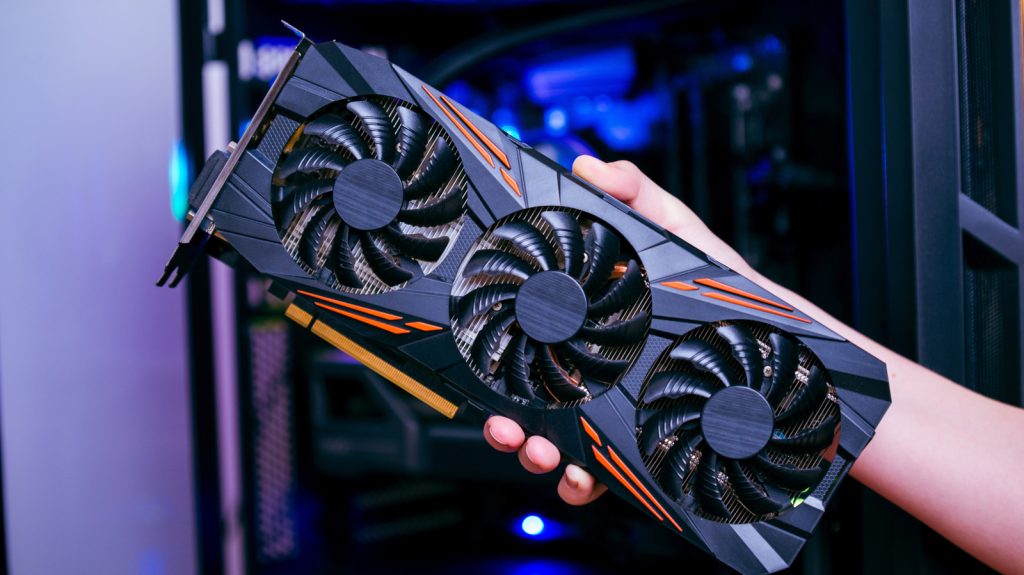
Les pilotes de carte graphique (GPU) sont essentiels pour garantir les performances et la stabilité de votre système, notamment lors de l’utilisation de jeux ou d’applications exigeantes. Sous Windows 11, plusieurs méthodes existent pour les mettre à jour, chacune présentant des avantages et des limites. Cet article détaille les procédures à suivre, des solutions intégrées au système aux outils fournis par les fabricants.
Méthodes intégrées à Windows 11
Pour une mise à jour rapide, Windows 11 propose deux outils intégrés. Le premier consiste à passer par Paramètres > Windows Update puis à cliquer sur « Rechercher des mises à jour ». Windows télécharge et installe alors les pilotes disponibles. Une alternative est d’utiliser le Gestionnaire de périphériques : ouvrez le menu Démarrer, recherchez cet outil, puis développez la section « Cartes graphiques ». Double-cliquez sur votre GPU (souvent un modèle AMD, NVIDIA ou Intel), allez dans l’onglet « Pilote » et cliquez sur « Mettre à jour le pilote », puis choisissez « Rechercher automatiquement des pilotes ».
Toutefois, ces méthodes présentent un inconvénient : Windows Update ne propose pas toujours la version la plus récente du pilote, se contentant parfois d’une version plus ancienne que celle disponible directement chez le fabricant. Cela peut entraîner l’absence d’optimisations récentes ou de correctifs pour certains jeux.
Utilisation des logiciels compagnons des fabricants
Pour bénéficier des dernières mises à jour, il est recommandé d’utiliser les outils fournis par le fabricant de votre GPU. Selon la marque, il s’agit de l’application NVIDIA, d’AMD Software: Adrenalin Edition ou d’Intel Graphics Software. Si aucun de ces logiciels n’est installé, téléchargez-le depuis le site officiel du fabricant ; il détectera automatiquement votre carte et signalera les mises à jour disponibles.
Dans l’application NVIDIA, ouvrez l’onglet « Pilotes » et cliquez sur « Télécharger » si une version plus récente est proposée. Pour AMD, lancez Adrenalin, cliquez sur l’icône en forme d’engrenage en haut à droite, puis sur « Gérer les mises à jour ». L’utilitaire AMD Install Manager s’ouvre ; cliquez sur « Installer » pour toute mise à jour en attente. Côté Intel, le logiciel Intel Graphics Software affiche un bouton « Tout installer » directement sur l’écran principal.
Pendant l’installation, il est normal que l’écran scintille à plusieurs reprises. Une fois le processus terminé, un message de confirmation s’affiche. Un redémarrage n’est pas toujours obligatoire, mais il est conseillé pour appliquer correctement les modifications.
Installation manuelle des pilotes
Si vous préférez contrôler entièrement l’installation ou si vous avez besoin d’une version spécifique, l’installation manuelle reste possible. Pour les GPU AMD et Intel, une recherche sur un moteur de recherche avec le nom exact du modèle suivi de « drivers » permet de trouver la page de téléchargement officielle. Pour les cartes NVIDIA, rendez-vous sur la page dédiée aux pilotes, sélectionnez votre produit via les menus déroulants, puis téléchargez le dernier « Game Ready Driver ». Lancez le fichier exécutable et choisissez d’installer uniquement le pilote ou de l’accompagner du logiciel compagnon.
Dans la plupart des cas, utiliser la dernière version du pilote est conseillé. Cependant, certaines mises à jour peuvent provoquer des problèmes de stabilité, comme des plantages de jeux. Windows Update commence d’ailleurs à annuler automatiquement les pilotes problématiques. Savoir installer une version antérieure peut alors s’avérer utile pour contourner temporairement un bug récent.
Ce qui est confirmé et ce qui reste incertain
Il est confirmé que les méthodes décrites ci-dessus fonctionnent sous Windows 11 et couvrent les GPU des trois principaux fabricants. Les logiciels compagnons offrent l’avantage d’une détection automatique des mises à jour, tandis que l’installation manuelle donne plus de flexibilité. En revanche, il n’est pas garanti que Windows Update propose toujours la toute dernière version du pilote, ni que chaque nouvelle version soit exempte de problèmes. La prudence reste de mise lors de l’installation de toute mise à jour, surtout pour les utilisateurs qui dépendent d’applications professionnelles critiques.
Enfin, il est bon de rappeler que ce guide se base sur les méthodes générales connues à la date de publication ; les interfaces des logiciels peuvent évoluer avec le temps. Pour toute question spécifique, consultez l’aide en ligne du fabricant de votre GPU.