
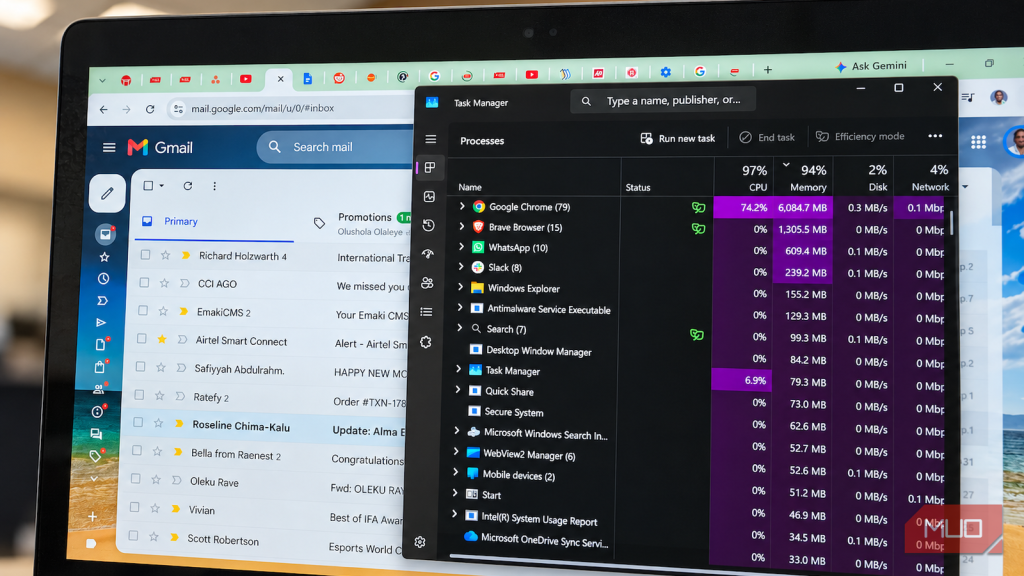
Chrome est souvent accusé de consommer trop de mémoire, surtout quand on accumule des dizaines d’onglets. Une option intégrée, Memory Saver, permet de réduire cette charge sans avoir à fermer les pages. En test avec 16 onglets ouverts, le passage en mode Maximum a fait chuter l’utilisation de Chrome d’environ 6 Go à 2 Go, tout en conservant les onglets dans la barre.
Ce que fait Memory Saver
Memory Saver se trouve dans les paramètres de Chrome, sous la rubrique Performances. L’option désactive les onglets qui n’ont pas été utilisés depuis un certain temps. L’onglet reste visible avec son titre et son icône, mais Chrome libère une grande partie de la mémoire associée à la page. Au retour sur l’onglet, la page se recharge.
Trois niveaux sont proposés : Modéré, Équilibré et Maximum. Le mode Maximum désactive les onglets plus rapidement. Dans le test, c’est ce mode qui a permis de réduire l’empreinte mémoire de 6 Go à environ 2 Go. Aucun onglet n’a été fermé : toutes les pages sont restées accessibles, mais la mémoire a été restituée au système.
Les compromis à connaître
Ce gain de mémoire a un prix : la réactivité. Un onglet désactivé doit se recharger au clic, ce qui peut entraîner un bref délai. Sur des pages simples comme des articles, l’attente est minime. Sur des applications lourdes comme Gmail ou Google Docs, la pause peut être plus perceptible.
Chrome évite de désactiver les onglets qui jouent de l’audio ou de la vidéo, ou qui contiennent des formulaires partiellement remplis. Toutefois, certaines applications web ne restaurent pas parfaitement l’état après un rechargement. Il est donc recommandé d’utiliser la liste d’exceptions.
Configurer les exceptions
La page Performances permet d’ajouter des sites à conserver actifs en permanence. Deux options : ajouter un site actuellement ouvert ou saisir manuellement une adresse. Il faut être précis : ajouter un domaine principal comme google.com désactivera aussi tous ses sous-domaines. Mieux vaut n’exempter que le service concerné, par exemple docs.google.com.
Ce que confirme l’expérience
Memory Saver ne rend pas Chrome léger, mais il évite que des onglets oubliés ne gaspillent des ressources. Pour les utilisateurs qui gardent de nombreuses pages ouvertes, le mode Maximum offre un bon équilibre entre économie de mémoire et confort d’utilisation. Les outils intégrés comme le gestionnaire de tâches de Chrome et les infobulles permettent de visualiser l’empreinte mémoire des onglets.
La fonction est activée en quelques clics. Des options plus poussées existent via des extensions comme Auto Tab Discard, mais elles ne sont pas nécessaires pour la plupart des usages. L’essentiel est de savoir que cette option native existe et qu’elle fonctionne.
Ce qui reste à découvrir
Ce test confirme l’efficacité de Memory Saver sur un ensemble d’onglets mixtes. Cependant, la rapidité de désactivation dépend de l’activité réelle de chaque onglet, ce qui peut varier selon les sites. La question de la conservation exacte de l’état de chaque application après réactivation reste ouverte. Chrome ne garantit pas que toutes les pages restaureront leur position de défilement ou le contenu de formulaires complexes.
L’option est disponible dans les paramètres de Chrome, mais aucune information n’a été fournie sur une éventuelle évolution future de cette fonctionnalité.