
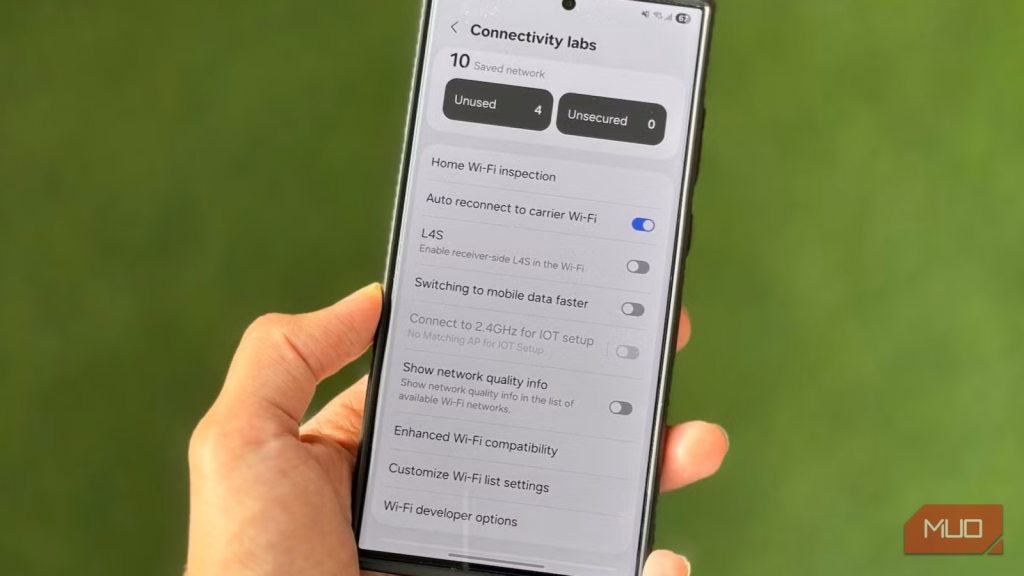
Connectivity Labs, un outil d’analyse Wi-Fi intégré aux téléphones Samsung, est resté discret depuis One UI 6. Cet utilitaire est accessible par un menu caché et fournit des statistiques de connexion que l’interface standard ne montre pas. Il permet de diagnostiquer des problèmes de signal, de bande et de congestion de canal sans installer d’application tierce.
Un outil accessible via un menu caché
Connectivity Labs n’apparaît dans aucun écran de prise en main de Samsung. Pour y accéder, il faut emprunter un chemin précis dans les réglages : ouvrir les paramètres, sélectionner Connexions, puis Wi-Fi, appuyer sur le menu à trois points et choisir Intelligent Wi-Fi. À l’intérieur, il faut faire défiler jusqu’en bas, puis appuyer plusieurs fois sur le numéro de version jusqu’à l’apparition d’un compte à rebours. L’option Connectivity Labs se dévoile alors en dessous. Ce procédé rappelle celui utilisé pour activer les options de développement sur Android.
Cette présence dans le logiciel n’est pas nouvelle : l’outil est intégré depuis One UI 6 et continue de fonctionner sur les versions plus récentes. Samsung ne le mentionne toutefois pas dans ses écrans d’accueil ou ses documents d’accompagnement.
Des données de connexion concrètes
Une fois activé, Connectivity Labs affiche plusieurs indicateurs que le simple icône Wi-Fi ne restitue pas. Il montre la durée de connexion, le nombre de réseaux enregistrés, la norme Wi-Fi réellement utilisée, ainsi qu’un outil de cartographie du signal appelé Home Wi-Fi Inspection.
Le scanner exprime la puissance du signal en RSSI, une mesure de la force avec laquelle le téléphone capte le routeur. Elle prend la forme d’un nombre négatif, et plus il se rapproche de zéro, meilleure est la connexion. Une valeur comprise entre -30 dBm et -67 dBm correspond à une liaison solide, tandis que des relevés dépassant largement -70 dBm annoncent des difficultés, avec des gels d’image en appel vidéo ou des pages qui ne se chargent plus. L’outil applique un code couleur pour rendre ces niveaux lisibles sans interprétation experte.
Connectivity Labs indique également la bande et la norme Wi-Fi utilisées. Cette information permet de vérifier qu’un téléphone exploite bien un routeur Wi-Fi 6E ou Wi-Fi 7, plutôt qu’une bande plus ancienne dans certaines pièces.
Des applications concrètes pour l’utilisateur
Ces relevés servent à orienter des décisions simples. En cas de signal faible dans une pièce, l’outil aide à identifier si la cause tient à la distance ou à un mur, sans accuser immédiatement le fournisseur d’accès. Sur une bande 5 GHz, ces obstacles réduisent nettement la portée. Un test de couverture peut ainsi montrer qu’un déplacement du routeur de quelques mètres vers une zone plus centrale améliore la situation, ou qu’il vaut mieux faire privilégier la bande 2,4 GHz aux appareils d’une pièce donnée, celle-ci traversant mieux les cloisons.
L’analyse des canaux occupés permet aussi de choisir une fréquence moins encombrée. Après modification, une nouvelle passe du scanner Home Wi-Fi Inspection confirme si le correctif a produit l’effet attendu, au lieu de le supposer. Cette vérification évite d’investir dans un système maillé quand un simple repositionnement du routeur suffit.
Connectivity Labs propose par ailleurs quelques réglages complémentaires. L’option Switch to mobile data faster fait abandonner plus rapidement une connexion Wi-Fi défaillante au profit des données mobiles, plutôt que de s’accrocher à un réseau techniquement connecté mais inutilisable. Nearby Wi-Fi information affiche des détails sur les réseaux publics à proximité avant toute connexion, un appui utile lors de déplacements entre salons d’aéroport ou cafés.
Ce qui est confirmé et ce qui reste flou
La présence de Connectivity Labs depuis One UI 6, son fonctionnement sur les versions plus récentes et le chemin d’accès par Intelligent Wi-Fi sont établis. Les relevés disponibles, notamment le RSSI et l’indication de bande et de norme, sont documentés. En revanche, Samsung ne communique pas sur cet outil, et aucune prise en charge officielle ni documentation utilisateur n’est mentionnée. Le périmètre exact des modèles compatibles n’est pas précisé.