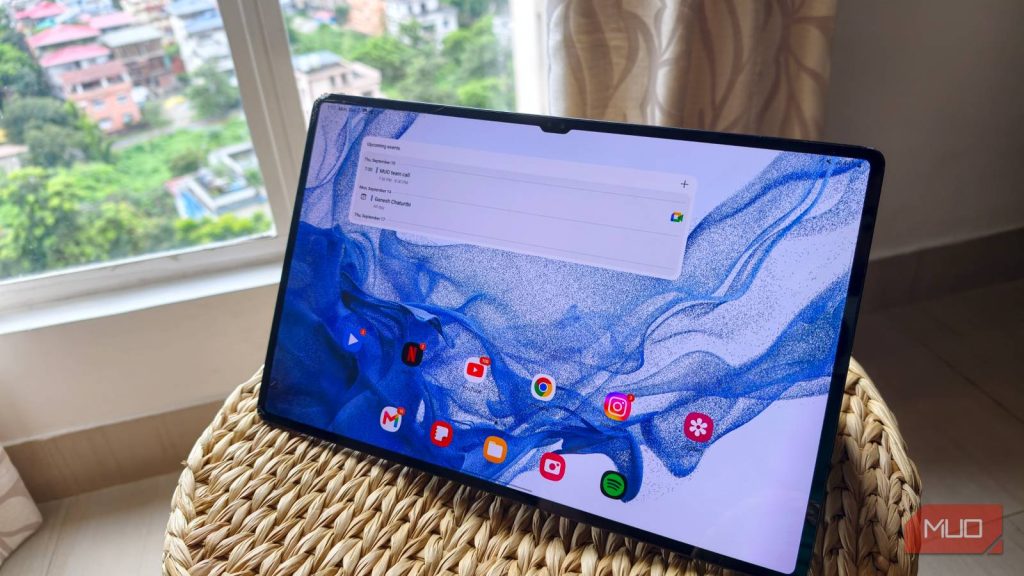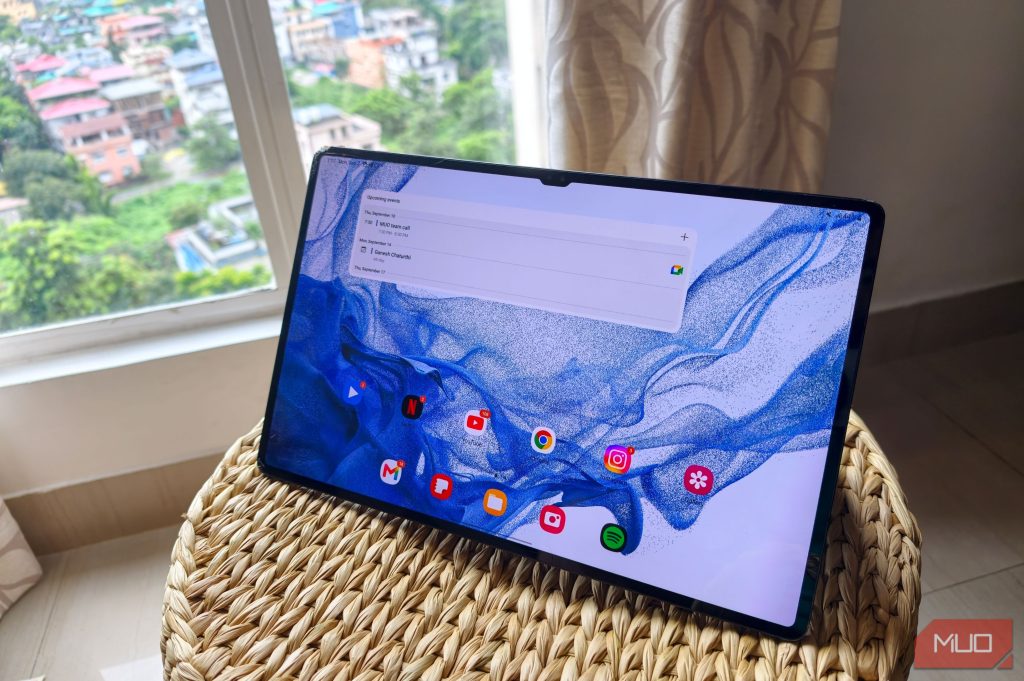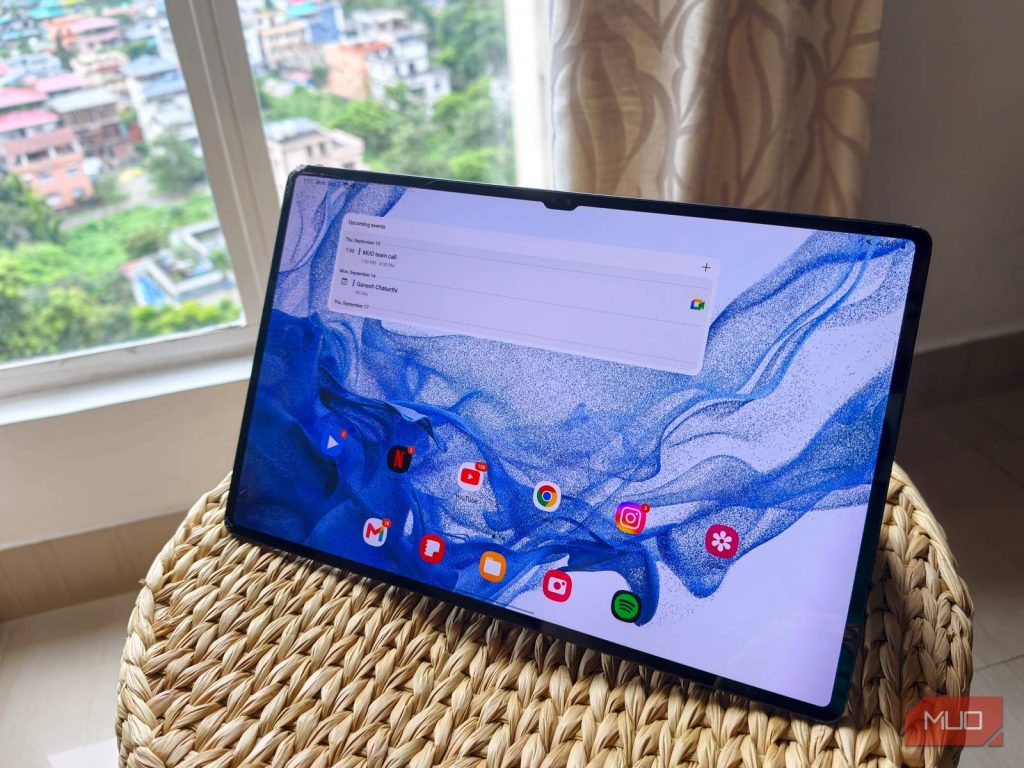
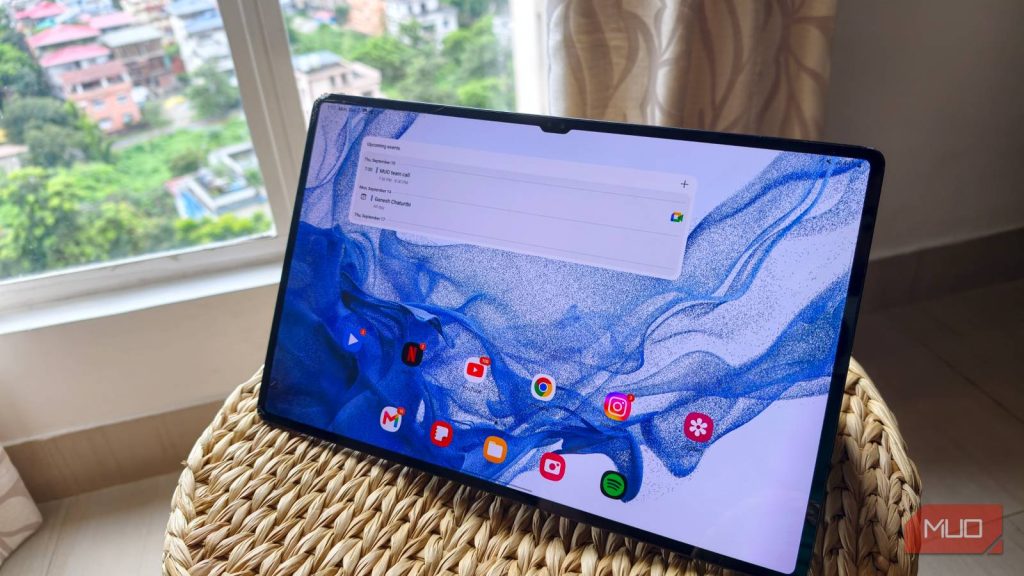
Sur les grandes tablettes Android, l’écran d’accueil finit souvent par accumuler des raccourcis et des widgets au fil des installations. Sur une Galaxy Tab S8 Ultra sous One UI, plusieurs pages peuvent devenir surchargées tandis que d’autres restent vides. Repartir d’une base propre, sans changer de lanceur, est possible en passant par les réglages natifs du système.
Repartir d’un écran d’accueil vide
La première étape consiste à ne conserver qu’une seule page d’accueil. Un appui long sur une zone vide permet de supprimer les autres pages. Les raccourcis, dossiers et widgets sont ensuite retirés manuellement, sans désinstaller les applications : celles-ci restent accessibles dans le tiroir d’applications. Une fois l’écran réduit à un fond d’écran vierge, il est possible d’ajouter de nouvelles pages vides avant de recomposer la disposition.
Régler la grille et limiter les ajouts automatiques
Le choix de la grille détermine la taille des icônes et l’espacement entre les éléments. Sur un grand écran, une grille 6×5 permet d’afficher des icônes plus grandes tout en conservant de l’espace entre elles. Ce réglage s’effectue depuis le panneau de configuration de l’écran d’accueil, accessible par un appui long.
Android ajoute par défaut un raccourci sur l’écran d’accueil à chaque nouvelle installation. Pour éviter que cet affichage ne se dégrade au fil du temps, One UI propose une option intitulée « Ajouter les nouvelles applications à l’écran d’accueil ». La désactiver depuis les paramètres de l’écran d’accueil dirige les applications téléchargées depuis le Play Store ou le Galaxy Store directement vers le tiroir d’applications, sans créer d’icône supplémentaire.
Choisir ce qui reste visible
Une fois la grille fixée, seules les applications utilisées quotidiennement justifient une place sur l’écran principal. Sur One UI, un balayage vers le haut ouvre le tiroir d’applications ; un appui long sur une application permet de sélectionner « Ajouter à l’écran d’accueil », puis de faire glisser l’icône à l’emplacement souhaité, y compris sur une autre page.
Les widgets suivent la même logique. Un appui long sur une zone vide puis sur « Widgets » ouvre la bibliothèque complète. Samsung permet de choisir la taille des widgets, de redimensionner ceux qui sont compatibles et d’ajuster certains réglages comme les couleurs. Pour regrouper des applications, il suffit de faire glisser une icône sur une autre afin de créer un dossier. Les widgets de même taille peuvent également être empilés.
Utiliser la barre des tâches
Sur les tablettes et les pliables, la barre des tâches de One UI reste visible pendant l’utilisation d’une application ou la navigation. Les versions récentes de l’interface permettent d’y placer des raccourcis d’applications, en plus du tiroir d’applications. Ce dock persistant offre un accès direct à des outils consultés fréquemment, comme la messagerie, les notes, la musique ou l’appareil photo, sans revenir à l’écran d’accueil. Le choix des applications à y placer mérite donc une certaine sélection.
Ce qui est confirmé et ce qui reste ouvert
Les fonctions décrites — suppression et ajout de pages, grille 6×5, désactivation de l’ajout automatique, ajout d’applications et de widgets, dossiers, empilement de widgets et barre des tâches — font partie de One UI sur la Galaxy Tab S8 Ultra. Le temps nécessaire à cette réorganisation dépend de la quantité d’éléments présents et des habitudes de chacun. Aucune mesure de gain de productivité ni comparaison avec un lanceur tiers n’est établie ici.