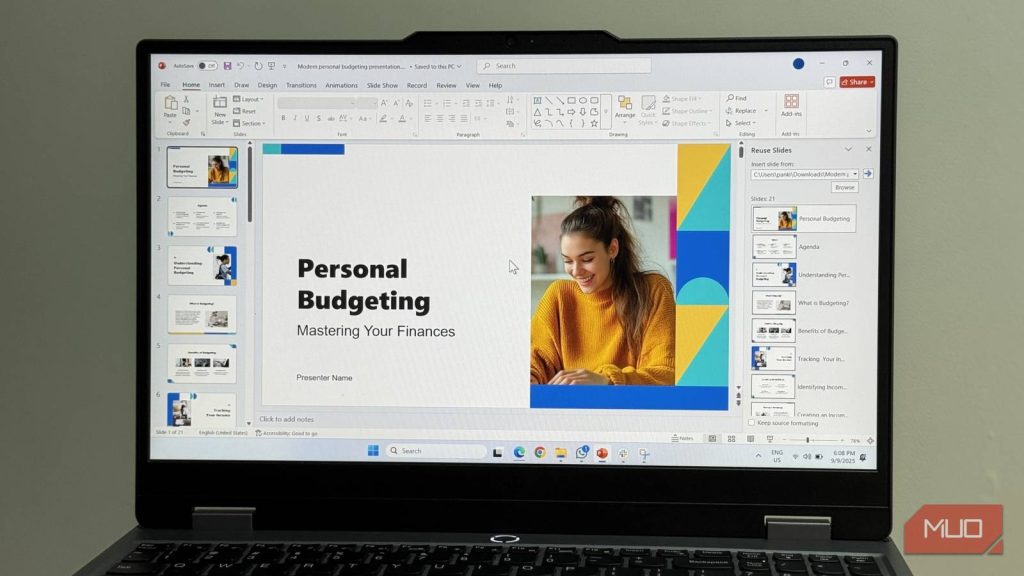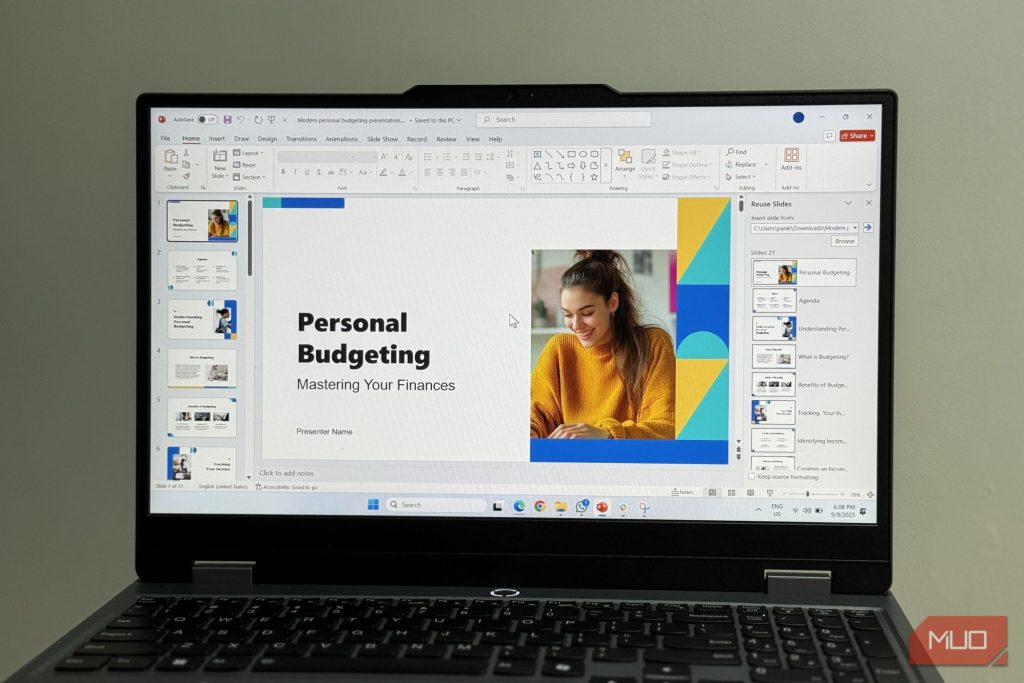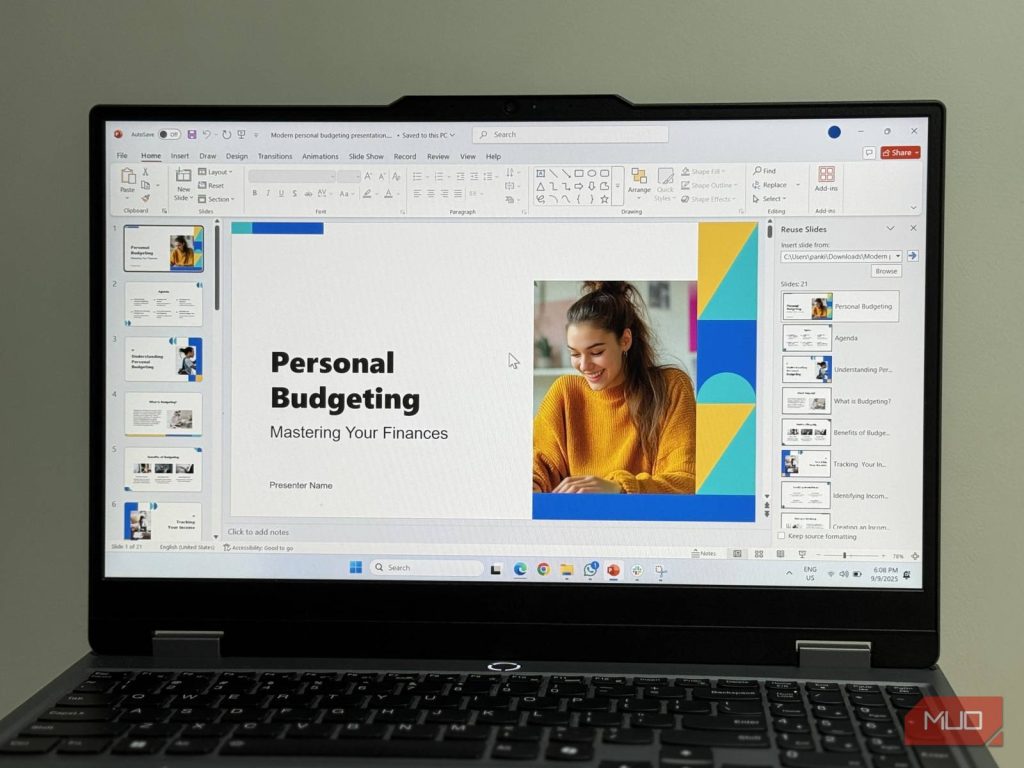
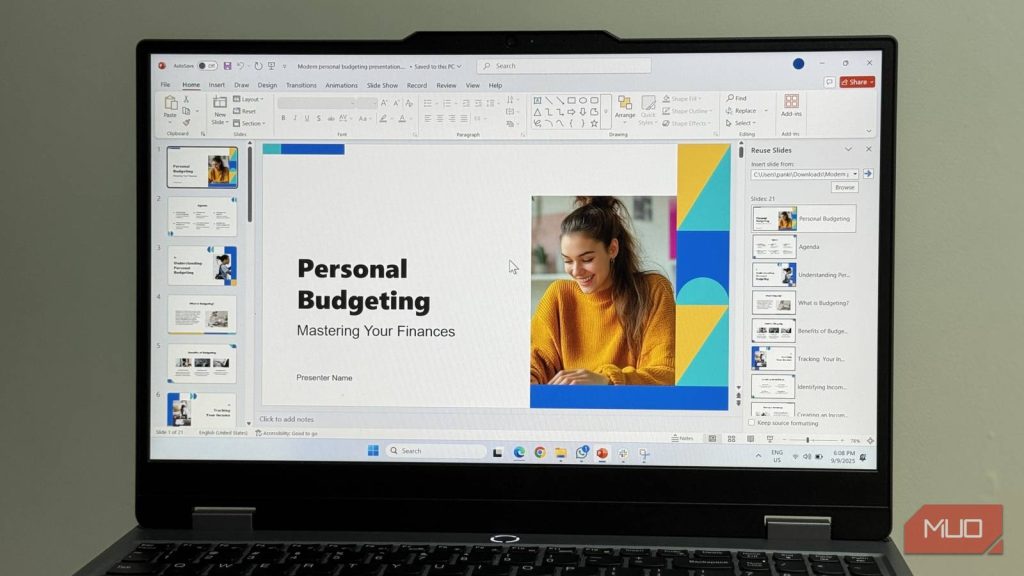
Microsoft a introduit une fonctionnalité « Modifier l’image » dans l’onglet Format de l’image de PowerPoint pour les abonnés Microsoft 365 sur Windows et Mac, avec un support web plus restreint. L’objectif est de permettre des retouches simples sans exporter le fichier vers une application externe.
Une intégration qui évite les allers-retours
L’éditeur s’ouvre directement sur la diapositive : sélectionnez une image, accédez à l’onglet Format de l’image et cliquez sur « Modifier l’image » à l’extrême gauche, ou faites un clic droit sur l’image. Les modifications s’affichent en aperçu dans l’éditeur, et un clic sur « Mettre à jour » applique le résultat à la diapositive. Aucun export ni réimport n’est nécessaire.
Les contrôles plus anciens comme Corrections et Couleur restent disponibles sur le même onglet, inchangés. La nouveauté réside dans des actions assistées par IA, accessibles via l’éditeur plutôt que par les boutons historiques du ruban.
Des outils concrets pour les retouches courantes
Parmi les fonctions proposées, la suppression d’arrière-plan utilise un moteur différent de l’outil historique présent depuis 2010. Elle s’avère efficace pour détacher un logo, un produit ou une personne d’un fond chargé. Toutefois, les mèches fines, les objets semi-transparents et les contours peu contrastés peuvent encore poser problème.
L’action « Effacer » permet de supprimer un objet indésirable en le brossant ou en le délimitant, puis en pressant Effacer. Le fond est reconstruit automatiquement. Attention toutefois aux motifs répétitifs ou complexes : la reconstruction peut devenir floue, surtout sur des briques, du feuillage ou du texte. Il est conseillé de vérifier à 100 % avant de valider.
« Déplacer » offre une approche différente : sélectionnez un sujet, faites-le glisser ailleurs dans le cadre, et le remplissage se fait derrière lui. Sur une diapositive, cela peut aider à résoudre un conflit de composition, par exemple lorsqu’un sujet occupe l’emplacement prévu pour un titre.
« Agrandir » cible les images de faible résolution qui s’avèrent floues sur un écran de projection. L’outil génère de nouveaux pixels à partir des pixels environnants, ce qui améliore la netteté apparente sans restituer les détails absents. Les visages peuvent devenir trop lisses. Un curseur de comparaison permet de juger avant de valider. « Amélioration automatique » corrige quant à elle la couleur et le contraste en un clic, avec de bons résultats sur les photos de téléphone et les scans, mais elle aplatit les images volontairement sombres.
Limites et conséquences pour les utilisateurs
L’éditeur fonctionne dans le cloud et n’est pas disponible hors ligne. Sur un vol ou avec une connexion faible, seuls les contrôles classiques de l’onglet Format de l’image restent accessibles. De plus, pour les abonnements Microsoft 365 Personnel et Famille, ces fonctionnalités consomment des crédits IA mensuels partagés entre Word, Excel, PowerPoint, Outlook, Designer, Photos et Paint. Ces crédits se réinitialisent le premier de chaque mois et ne sont pas reportables. Les utilisateurs disposant d’une licence Copilot complète ne sont pas concernés par cette limite.
En pratique, ces restrictions poussent à réserver les crédits aux tâches à fort impact et à utiliser des outils externes pour les travaux volumineux. L’éditeur intégré ne remplace pas un logiciel dédié en termes de capacités, mais il réduit considérablement le temps passé sur des retouches simples. Son intérêt principal réside dans sa proximité avec le document en cours d’édition, ce qui élimine les étapes de gestion de fichiers.
Pour l’avenir, on peut souhaiter une intégration similaire dans Word et Excel, où les allers-retours persistent, ainsi qu’une augmentation des crédits IA pour les offres grand public. La question du fonctionnement hors ligne reste en revanche plus difficile à résoudre.