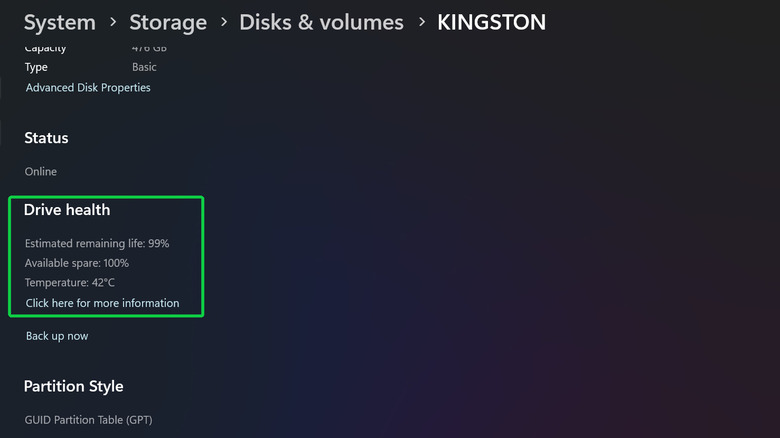

Windows 11 intègre plusieurs méthodes pour vérifier l’état de santé des disques, qu’il s’agisse de disques durs mécaniques (HDD) ou de disques SSD. Ces contrôles peuvent signaler des signes de faiblesse avant une défaillance, mais leur champ d’application dépend du matériel installé. Un disque sain selon Windows ne constitue pas une garantie à vie, et un diagnostic positif ne dispense pas de sauvegarder régulièrement ses données.
Les signes avant-coureurs d’une défaillance
Les défaillances de stockage surviennent souvent sans prévenir. Un disque dur mécanique peut émettre des cliquetis ou des bruits de frottement, mais un SSD, dépourvu de pièces mobiles, ne produit aucun son pouvant servir d’alerte. Les problèmes, quelle que soit la technologie, se manifestent par des fichiers corrompus, des temps d’accès anormalement longs, des erreurs de lecture ou d’écriture fréquentes, des plantages, ou un disque qui disparaît périodiquement de Windows. Si l’un de ces symptômes est déjà présent, il est impératif de sauvegarder les fichiers importants avant de multiplier les diagnostics, car récupérer l’unique copie d’un document après la mort du disque est une opération difficile.
Ce que Windows 11 peut afficher sans outil tiers
La méthode la plus simple sous Windows 11 ne nécessite ni terminal ni ligne de commande. Il faut ouvrir les Paramètres, choisir Système, puis naviguer vers Stockage > Paramètres de stockage avancés > Disques et volumes. Après avoir sélectionné le disque concerné et choisi Propriétés, Windows peut afficher la durée de vie restante estimée, la capacité de réserve disponible et la température pour les SSD NVMe compatibles. Le système peut aussi alerter si la capacité de réserve est faible, si la fiabilité a diminué ou si le disque est passé en mode lecture seule. Une limite importante doit être gardée en tête : Microsoft indique que cette surveillance ne couvre ni les SSD SATA ni les disques durs traditionnels. Si Windows fournit peu ou pas d’informations, cela ne signifie pas que le disque est en bonne santé.
Une vérification rapide est également possible via PowerShell. En ouvrant un onglet PowerShell dans Windows Terminal et en tapant la commande Get-PhysicalDisk, la colonne HealthStatus affiche l’un des états suivants : Healthy, Warning, Unhealthy ou Unknown. Les anciens guides recommandant la commande wmic diskdrive get status ne sont plus valables : WMIC a été retiré des versions actuellement prises en charge de Windows 11, et Microsoft recommande des alternatives comme PowerShell.
Interpréter les résultats et approfondir avec des utilitaires
Un résultat Healthy associé à un comportement normal de la machine est un bon signe. Il reste toutefois nécessaire de continuer à sauvegarder ses données, car les systèmes de surveillance détectent certains problèmes potentiels, mais pas toutes les défaillances. Pour obtenir un second avis, CrystalDiskInfo est un outil gratuit capable de lire les données SMART de nombreux HDD et SSD, y compris les modèles NVMe. Il attribue au disque un statut de santé clair : Good, Caution, Bad ou Unknown, ce qui évite de devoir interpréter soi-même des compteurs bruts. En cas de résultat Caution ou Bad, la sauvegarde devient la priorité. Il est ensuite possible de vérifier le problème avec l’outil de diagnostic du fabricant, comme SeaTools pour Seagate ou Samsung Magician pour les SSD Samsung compatibles. Des avertissements persistants, un statut Unhealthy ou des symptômes mécaniques évidents justifient de cesser de confier des données importantes à ce disque et d’envisager son remplacement.
L’utilitaire CHKDSK répond à un autre besoin : il vérifie le système de fichiers et les métadonnées d’un volume à la recherche d’erreurs. L’option /f corrige les erreurs de système de fichiers, tandis que l’option /r localise les secteurs défectueux et tente de récupérer les données lisibles. Cependant, corriger un problème de système de fichiers avec CHKDSK ne rend pas le matériel sain. Pour les disques durs, CrystalDiskInfo peut déclencher un statut Caution en se basant sur trois attributs SMART : les secteurs réalloués, les secteurs en attente et les secteurs incorrigibles.
Ce qui est confirmé et ce qui reste incertain
Les méthodes intégrées à Windows 11 et les outils gratuits comme CrystalDiskInfo permettent d’obtenir des indicateurs utiles sur l’état d’un disque, mais aucun ne garantit qu’un disque ne tombera jamais en panne. La surveillance intégrée de Windows ne couvre pas les SSD SATA ni les disques durs classiques, et l’absence d’information ne vaut pas validation. Les diagnostics constructeur et CHKDSK complètent le tableau, sans transformer un composant défaillant en composant fiable. La sauvegarde régulière reste la seule protection réellement efficace contre la perte de données.