
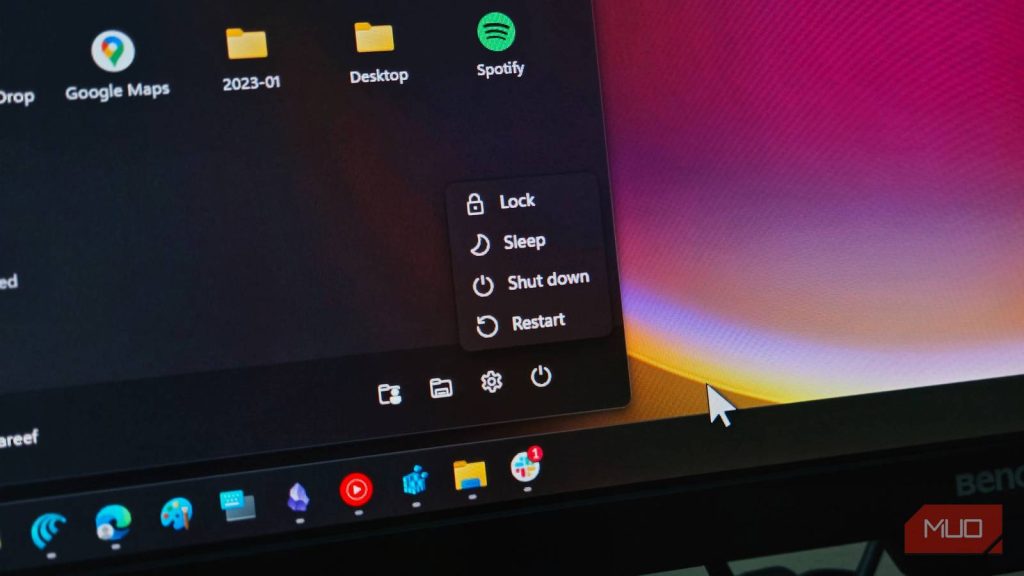
Lorsque vous cliquez sur « Arrêter » dans Windows 11, le système ne s’éteint pas complètement comme on pourrait s’y attendre. Par défaut, une fonctionnalité appelée « Démarrage rapide » (ou hybride) est active : elle ferme vos applications, vous déconnecte, mais hiberne en réalité le noyau du système et les pilotes chargés en mémoire. Ce comportement, souvent mal compris, vise à réduire les temps de démarrage, mais il a aussi des implications concrètes pour le dépannage et les mises à jour.
Le démarrage rapide par défaut
Depuis plusieurs versions de Windows, le démarrage rapide est activé par défaut. Quand vous choisissez « Arrêter », Windows sauvegarde un instantané du noyau et des pilotes sur le disque de stockage avant de couper l’alimentation. Au prochain allumage, il charge cet état au lieu de tout réinitialiser, ce qui accélère sensiblement l’apparition du bureau, en particulier sur les machines équipées de disques durs mécaniques. Ce mécanisme est différent d’une simple mise en veille prolongée de vos documents : il ne conserve que les composants essentiels au système.
Les limites d’un arrêt incomplet
Si le démarrage rapide fait gagner du temps, il présente des inconvénients. Étant donné que le noyau et les pilotes ne sont pas entièrement rechargés, d’éventuels problèmes liés à ces pilotes ou de petites anomalies peuvent persister après un redémarrage. Par exemple, un souci rencontré avant l’arrêt peut réapparaître à l’allumage suivant. De plus, certaines mises à jour nécessitent un redémarrage complet pour remplacer correctement les fichiers système : un simple « Arrêter » ne suffit pas toujours à terminer l’installation.
Le redémarrage : la vraie remise à zéro
Lorsque vous rencontrez un problème, la recommandation habituelle est de « redémarrer » votre PC, et ce n’est pas un hasard. Le redémarrage force Windows à vider la mémoire et à effectuer un démarrage entièrement propre, sans passer par le démarrage rapide. Cela permet de repartir d’un état sain, sans les pilotes ou processus résiduels qui pourraient causer des dysfonctionnements. Pour un usage courant, l’option « Arrêter » reste suffisante, mais en cas de comportement anormal, mieux vaut opter pour « Redémarrer ».
Configurer le démarrage rapide
Si vous préférez un arrêt plus traditionnel, il est possible de désactiver le démarrage rapide. Pour cela, ouvrez le Panneau de configuration, puis accédez à « Matériel et audio », « Options d’alimentation », « Choisir le comportement des boutons d’alimentation ». Cliquez ensuite sur « Modifier des paramètres actuellement non disponibles » et décochez « Activer le démarrage rapide (recommandé) ». Notez que Windows vous recommande de le laisser activé, car il réduit l’attente au démarrage.
Ce qu’il faut retenir
Le démarrage rapide n’est ni un bug ni une fonctionnalité trompeuse : il accélère réellement le temps de démarrage. Le problème vient surtout de l’étiquette « Arrêter », qui laisse penser à un arrêt complet. Ce n’est pas le cas lorsque le démarrage rapide est actif. Si vous rencontrez des problèmes persistants ou après une mise à jour majeure, privilégiez « Redémarrer » pour obtenir un état système propre. Ce qui est confirmé : Windows 11 intègre le démarrage rapide par défaut et vous pouvez le désactiver. Ce qui reste incertain, ce sont les effets précis à long terme sur la fiabilité selon les configurations matérielles.