
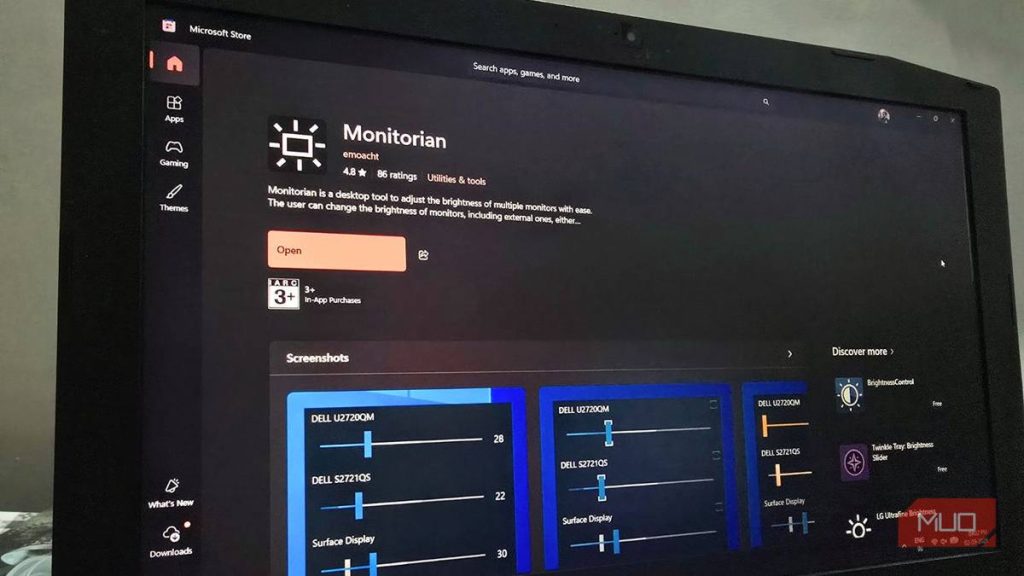
Windows 11 ne permet pas d’ajuster la luminosité d’un moniteur externe depuis les paramètres système : le curseur affiché ne contrôle que l’écran principal. Ce n’est pas un bug, mais un choix de conception. Une page d’assistance de Microsoft précise que les PC équipés d’un écran externe n’affichent pas de curseur de luminosité pour cet écran, obligeant à utiliser les boutons physiques du moniteur. L’utilitaire gratuit et open source Monitorian comble cette lacune en ajoutant un contrôle logiciel pour chaque écran connecté.
Pourquoi Windows ignore l’écran externe
Windows a été conçu pour piloter le rétroéclairage des panneaux internes d’un portable, et non l’électronique d’un écran de bureau séparé. Pourtant, la plupart des moniteurs modernes peuvent être contrôlés par logiciel grâce au protocole DDC/CI (Display Data Channel/Command Interface). Ce canal sert normalement à l’écran pour signaler ses capacités au système, mais Windows n’a jamais intégré d’interface pour en tirer parti. En résumé, le support matériel existe, mais Microsoft n’a pas branché de curseur sur ce protocole. C’est exactement ce vide que Monitorian vient remplir.
Fonctionnement et réglages de Monitorian
Monitorian est un outil léger et maintenu depuis 2017 par le développeur emoacht. Il s’installe dans la zone de notification : un clic sur son icône affiche une petite fenêtre avec un curseur pour chaque écran détecté (y compris le panneau du portable). Si vous utilisez deux, trois ou quatre moniteurs, chaque curseur se règle indépendamment. Une option « Move in unison » permet de synchroniser tous les écrans afin de modifier leur luminosité d’un seul geste ; pratique pour des écrans côte à côte, et désactivable quand l’exposition à la lumière varie d’un écran à l’autre.
L’application ne se limite pas à l’échelle 0-100 par défaut : elle offre un réglage personnalisé de la plage de luminosité et de contraste pour chaque écran. Cela s’avère utile lorsque le niveau minimal de votre moniteur est encore trop élevé pour une pièce sombre, ou si le réglage maximal ne suffit pas. Monitorian prend également en charge le contraste, ce qui élargit ses possibilités.
Installation et mise en route
L’installation est rapide. Vous pouvez télécharger Monitorian depuis le Microsoft Store ou son site officiel. Une fois lancé, l’outil analyse automatiquement les écrans connectés compatibles DDC/CI. Pour un démarrage automatique à chaque session, il suffit de cocher l’option « Start on sign-in » dans le menu contextuel de l’icône. Si un écran n’apparaît pas dans la liste, la cause est généralement externe : moniteur sans DDC/CI, option DDC/CI désactivée dans le menu à l’écran du moniteur, ou station d’accueil/adaptateur qui ne transmet pas les signaux DDC/CI. La documentation GitHub de l’application recommande de vérifier le menu OSD du moniteur pour activer cette fonction, ou de connecter directement l’écran au port DisplayPort ou HDMI du PC pour écarter un problème de dock. Si le curseur intégré du portable disparaît aussi, il s’agit probablement d’un problème de pilote.
Alternatives et fonctionnalités étendues
Une autre application, Twinkle Tray, est souvent citée comme alternative. Son interface se rapproche du panneau de réglages rapides de Windows et intègre des commandes de volume et d’alimentation. Monitorian est plus sobre, avec une empreinte mémoire réduite et des paramètres épurés. La version gratuite de Monitorian permet déjà de contrôler la luminosité et le contraste de plusieurs écrans. Une option d’abonnement débloque des fonctionnalités avancées comme des raccourcis clavier, un contrôle en ligne de commande et la prise en charge de plus de quatre moniteurs simultanément. Ces ajouts restent facultatifs pour l’usage courant.
Ce qui est confirmé et ce qui reste en suspens
Il est confirmé que Monitorian est un utilitaire gratuit, open source et léger, capable de régler la luminosité et le contraste de plusieurs écrans DDC/CI sous Windows. L’installation et la détection automatique sont simples. En revanche, le dossier ne fournit pas de chiffres précis sur la consommation mémoire, ni de tests dans des configurations extrêmes (nombre de moniteurs supérieur à quatre). La compatibilité avec certaines stations d’accueil reste conditionnelle et dépend du support DDC/CI du matériel. Pour l’essentiel, l’outil répond à un besoin fréquent avec une approche directe.