
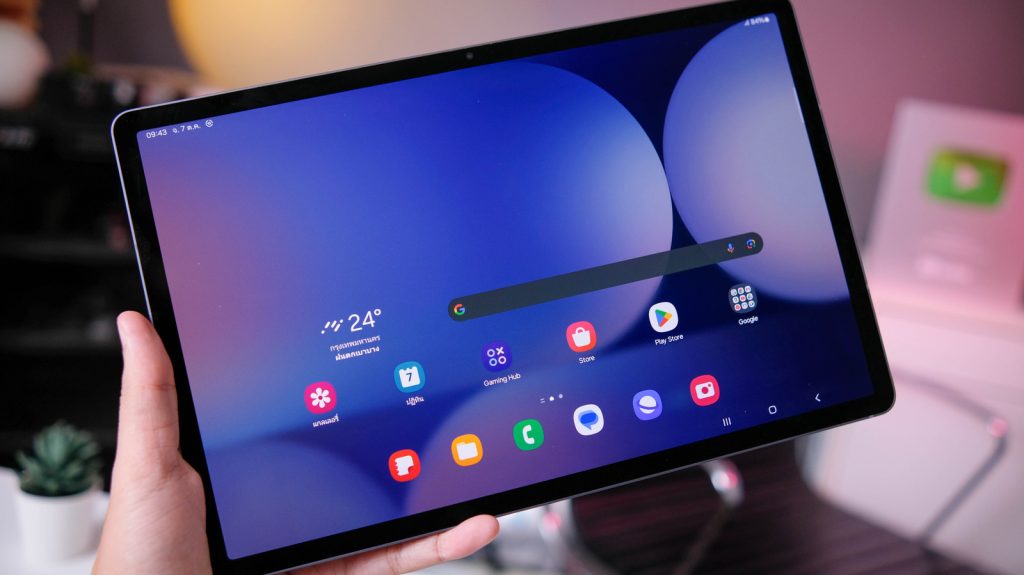
Redémarrer une tablette Samsung Galaxy est une opération simple qui permet de résoudre de nombreux problèmes courants, comme un ralentissement général, une application qui ne répond plus ou un écran figé. Selon l’état de l’appareil, trois approches sont possibles : un redémarrage classique, un redémarrage forcé, ou, en dernier recours, une procédure plus poussée. Chaque méthode prend peu de temps et ne met pas en danger vos données si elle est exécutée correctement. Voici comment procéder dans chaque cas.
Redémarrage standard pour les ralentissements et les petits bugs
Lorsque la tablette fonctionne encore mais montre des signes de lenteur ou que certaines applications plantent, un redémarrage standard est généralement le premier réflexe à avoir. Cette opération ferme tous les processus en arrière-plan et libère la mémoire, ce qui peut suffire à retrouver un fonctionnement fluide.
Il existe deux façons de procéder. La première utilise les boutons physiques : maintenez enfoncés simultanément le bouton d’alimentation (situé sur le côté) et le bouton de volume bas. Lorsque le menu d’alimentation apparaît à l’écran, appuyez sur « Redémarrer » puis confirmez le choix. La tablette s’éteint complètement puis redémarre d’elle-même.
La seconde méthode passe par l’interface tactile : faites glisser votre doigt depuis le haut de l’écran pour ouvrir le panneau de réglages rapides, puis touchez l’icône d’alimentation. Sélectionnez ensuite « Redémarrer » et validez. Ces deux manipulations sont sûres et ne suppriment aucune donnée. Si le problème persiste après ce type de redémarrage, on peut alors envisager des solutions plus radicales.
Redémarrage forcé quand l’écran est figé
Si l’écran ne répond plus à vos gestes, un redémarrage forcé est nécessaire. Cette procédure contourne le logiciel pour forcer le matériel à redémarrer. Pour ce faire, maintenez enfoncés simultanément le bouton de volume bas et le bouton latéral d’alimentation pendant au moins sept secondes. Vous saurez que la manipulation a abouti lorsque l’écran devient noir, que la tablette vibre brièvement et que le logo Samsung apparaît au redémarrage.
Cette méthode est officiellement recommandée par Samsung dans sa documentation d’assistance pour les situations où l’appareil est bloqué ou ne répond plus. Elle est sans danger et n’altère pas les données. Il est toutefois important de ne pas confondre ce redémarrage forcé avec une réinitialisation d’usine, qui efface tout le contenu.
Que faire si le redémarrage forcé échoue ?
Si la tablette ne redémarre toujours pas après ces essais, plusieurs recours existent avant d’envisager une intervention matérielle. Tout d’abord, maintenez le bouton d’alimentation enfoncé pendant deux minutes pour provoquer un arrêt complet. Laissez ensuite la tablette éteinte pendant une minute, puis rallumez-la en pressant à nouveau le bouton d’alimentation.
Si cela ne fonctionne pas, une autre possibilité est de laisser la batterie se décharger complètement. Une fois la tablette éteinte d’elle-même, branchez-la sur secteur et laissez-la charger pendant trente minutes avant de tenter un nouveau démarrage. Ces méthodes sont simples mais parfois efficaces face à des blocages logiciels profonds.
La réinitialisation d’usine en dernier ressort
Lorsque les redémarrages ne corrigent pas le problème rencontré, une réinitialisation d’usine peut être envisagée. Attention : cette opération efface toutes les données de la tablette, y compris les applications, les photos et vos fichiers personnels. Il est impératif de sauvegarder vos données avant de procéder.
Pour effectuer une réinitialisation, rendez-vous dans les réglages de la tablette, puis suivez le chemin suivant : Gestion générale > Réinitialisation > Rétablir la configuration d’usine. Le système demandera plusieurs confirmations avant de lancer l’opération. Une fois la réinitialisation terminée, la tablette revient à son état d’origine.
Si même cette réinitialisation ne résout pas le souci, il est probable que le problème soit d’origine matérielle. Samsung met à disposition un outil de diagnostic dans l’application Samsung Members : ouvrez l’application, accédez à la rubrique « Assistance » et lancez l’outil pour tester la batterie, les capteurs, les boutons, la caméra ou encore la connectivité réseau. Les résultats peuvent orienter vers une réparation par un technicien agréé ou le support Samsung.
Ce qui est confirmé et ce qui reste incertain
Les procédures décrites ci-dessus sont bien documentées et correspondent aux méthodes usuelles proposées par Samsung pour ses tablettes Galaxy. Toutefois, les combinaisons de boutons peuvent varier légèrement selon les modèles et les versions logicielles. De plus, l’efficacité de ces manipulations dépend de la cause exacte du problème, qui peut parfois être liée à un défaut matériel nécessitant une prise en charge professionnelle.
En résumé, la plupart des dysfonctionnements peuvent être résolus par un simple redémarrage. Si les méthodes standard et forcée échouent, la réinitialisation d’usine reste une option, mais elle doit être utilisée avec précaution. Dans les cas extrêmes, le diagnostic matériel via l’application Samsung Members est recommandé pour clarifier la situation.