
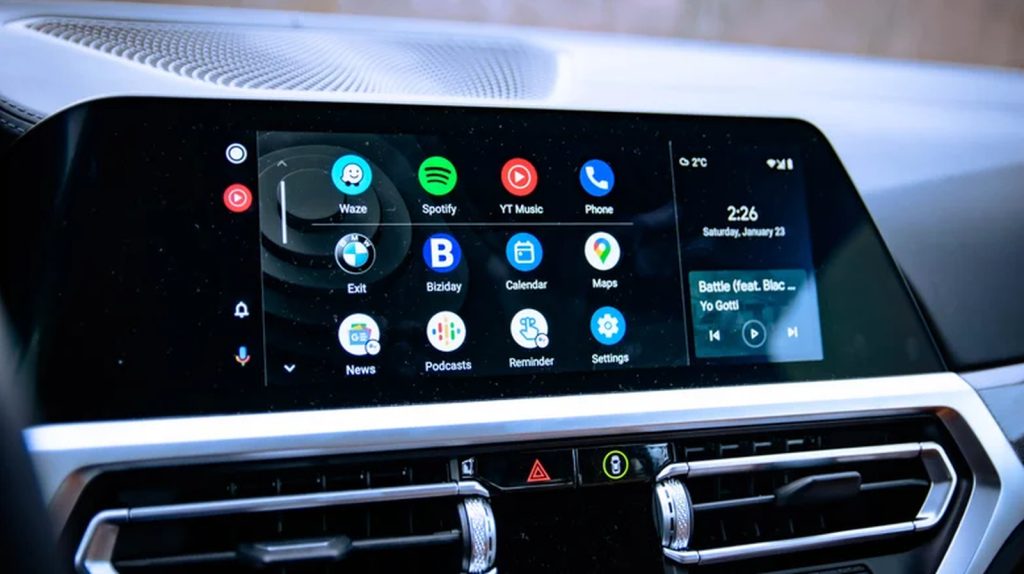
Android Auto, la plateforme de Google qui permet d’utiliser certaines applications sur l’écran de votre voiture, compte environ 250 millions d’utilisateurs. Parmi les désagréments les plus fréquents, la disparition inopinée d’applications du lanceur. Ce problème est généralement lié à une fonctionnalité du téléphone plutôt qu’à Android Auto lui-même. Il existe des solutions simples pour y remédier, ainsi que pour masquer les applications que vous n’utilisez pas.
Pourquoi des applications ne s’affichent-elles plus ?
Sur de nombreux téléphones, notamment les Samsung, Android dispose d’une option qui désactive automatiquement les applications inutilisées depuis un certain temps. Cette mesure vise à économiser la batterie. Les applications concernées restent installées sur le téléphone, mais elles sont retirées du lanceur d’Android Auto tant qu’elles sont désactivées. Ainsi, une application que vous utilisiez régulièrement peut disparaître si vous ne l’avez pas lancée récemment.
Ce n’est donc pas Android Auto qui est en cause, mais le comportement du système d’exploitation du téléphone.
Comment réafficher une application disparue ?
Pour faire réapparaître une application dans Android Auto, il suffit de la relancer sur votre téléphone. Voici la marche à suivre :
- Ouvrez l’application sur votre téléphone pour la réactiver.
- Si une mise à jour est disponible, installez-la au préalable.
- Reconnectez votre téléphone à Android Auto.
Lorsque vous ouvrirez le lanceur d’Android Auto, l’application devrait être de nouveau visible. Aucune manipulation complexe n’est nécessaire : lancer l’application signale au système qu’elle est active et la réintègre dans le lanceur.
Empêcher la disparition automatique
Pour éviter que des applications ne soient désactivées automatiquement, vous pouvez modifier les réglages de votre téléphone. La procédure est la suivante :
- Ouvrez les paramètres du téléphone.
- Accédez à la section « Batterie » (ou « Batterie et entretien de l’appareil »).
- Recherchez « Limites d’utilisation en arrière-plan ».
- Désactivez l’option « Désactiver automatiquement les applications inutilisées » ou « Mettre les applications en veille ».
Cette modification n’empêche pas les applications de se mettre en veille si vous ne les utilisez pas, mais elle vous donne le contrôle sur ce comportement.
Comment masquer des applications dans Android Auto ?
Il n’existe pas de fonctionnalité dédiée pour masquer une application directement depuis l’écran de la voiture, comme on peut le faire sur un téléphone en maintenant l’icône enfoncée. En revanche, vous pouvez personnaliser le lanceur pour n’afficher que les applications qui vous intéressent.
Pour cela, rendez-vous dans les paramètres de votre téléphone, puis suivez ce chemin : « Paramètres > Appareils connectés > Android Auto > Personnaliser le lanceur ». Vous verrez une liste des applications compatibles avec Android Auto. Cochez celles que vous souhaitez voir apparaître et décochez les autres.
Il est important de noter que toutes les applications ne sont pas compatibles avec Android Auto. Seules celles conçues pour fonctionner sur la plateforme (comme les applications de navigation, de messagerie ou de musique) s’affichent dans le lanceur. Les jeux ou les services de streaming vidéo comme Netflix n’y figurent pas.
Ce qu’il faut retenir
En résumé, la disparition d’applications dans Android Auto est souvent due à la fonction d’économie d’énergie de votre téléphone. Pour y remédier, relancez simplement l’application concernée ou modifiez les réglages de mise en veille. Pour personnaliser les applications affichées, utilisez la fonction « Personnaliser le lanceur » dans les paramètres d’Android Auto.
Reste un point à clarifier : les instructions précises peuvent varier selon les marques et versions d’Android, et cet article ne couvre pas l’accès au menu développeur ni les différences entre Android Auto câblé et sans fil.