Le système d’exploitation Roku OS équipe aussi bien des téléviseurs Roku que des Streaming Sticks et des Streambars. Lors de la première utilisation, plusieurs réglages accessibles dans les menus permettent d’adapter le comportement de l’appareil au suivi des données, à l’audio, à la gestion des entrées et à l’écran d’accueil. Voici les quatre ajustements les plus couramment recommandés.
Limiter le suivi publicitaire et désactiver la reconnaissance de contenu
Par défaut, Roku collecte des informations sur les contenus regardés, les plateformes de streaming utilisées et les commandes vocales. Ces données servent à construire un profil et à diffuser des publicités plus ciblées ; elles peuvent aussi être transmises à des tiers. Deux réglages permettent de réduire cette collecte.
Le premier se trouve dans Paramètres > Confidentialité > Publicité. L’activation de l’option Limiter le suivi publicitaire restreint l’exploitation des données pour la personnalisation des annonces. Si l’appareil a déjà été utilisé, l’option Réinitialiser l’identifiant publicitaire efface l’historique associé et repart d’une base vierge. Le second réglage concerne la reconnaissance automatique de contenu (ACR) : sa désactivation empêche le téléviseur Roku de surveiller ce qui est regardé, y compris via les entrées HDMI et l’antenne. Combinés, ces réglages limitent la constitution d’un profil fondé sur les recherches, l’historique de visionnage et les interactions avec les applications.
Activer l’égalisation du volume
L’écart de niveau sonore entre un programme et une coupure publicitaire est une source fréquente de désagrément, avec des passages soudainement plus forts. L’égalisation du volume maintient un niveau audio constant, y compris lors du passage d’une application ou d’une chaîne à une autre, ce qui évite d’ajuster le son à la main à chaque changement de source.
Ce réglage peut être activé pendant la lecture. Il suffit de maintenir enfoncée la touche * de la télécommande Roku, puis de sélectionner Mode volume ou Réglages sonores selon le modèle, de choisir Égalisation, puis un niveau haut, moyen ou bas.
Configurer One-Touch Play pour les appareils externes
One-Touch Play s’adresse aux utilisateurs qui branchent un Roku sur un téléviseur, par exemple via un Streaming Stick, et non à ceux qui possèdent un téléviseur Roku. Sans ce réglage, deux télécommandes sont nécessaires : celle du téléviseur pour sélectionner l’entrée HDMI, puis celle du Roku. Avec One-Touch Play, la télécommande Roku devient capable de basculer le téléviseur sur la bonne entrée.
L’activation se fait dans Paramètres > Système > Contrôler d’autres systèmes > One-Touch Play. Une fois l’option activée, une pression sur n’importe quelle touche de la télécommande Roku commute automatiquement le téléviseur vers l’entrée à laquelle l’appareil est relié. L’utilisateur n’a plus à manipuler la télécommande du téléviseur pour passer sur l’entrée HDMI correspondante.
Nettoyer l’écran d’accueil
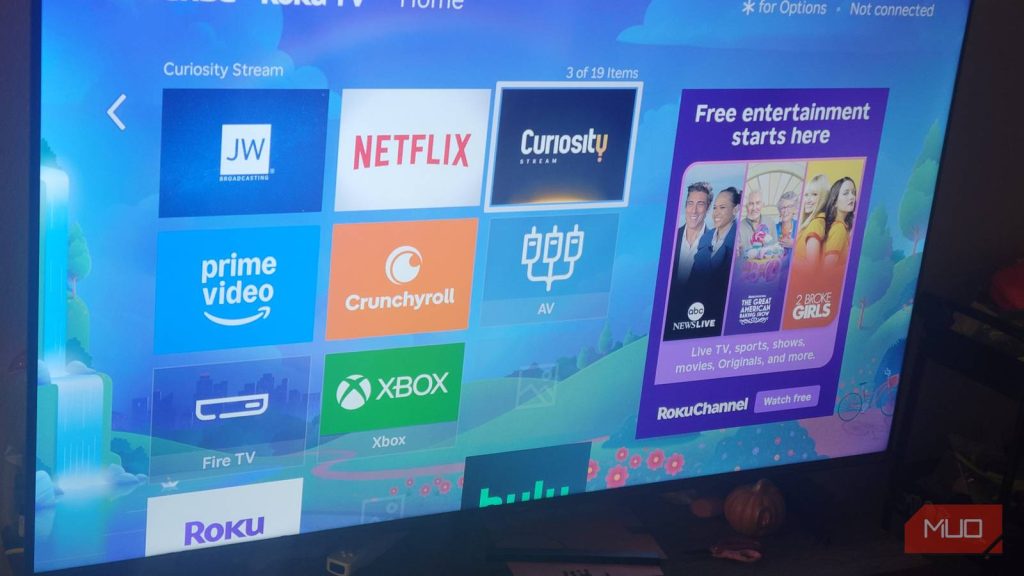
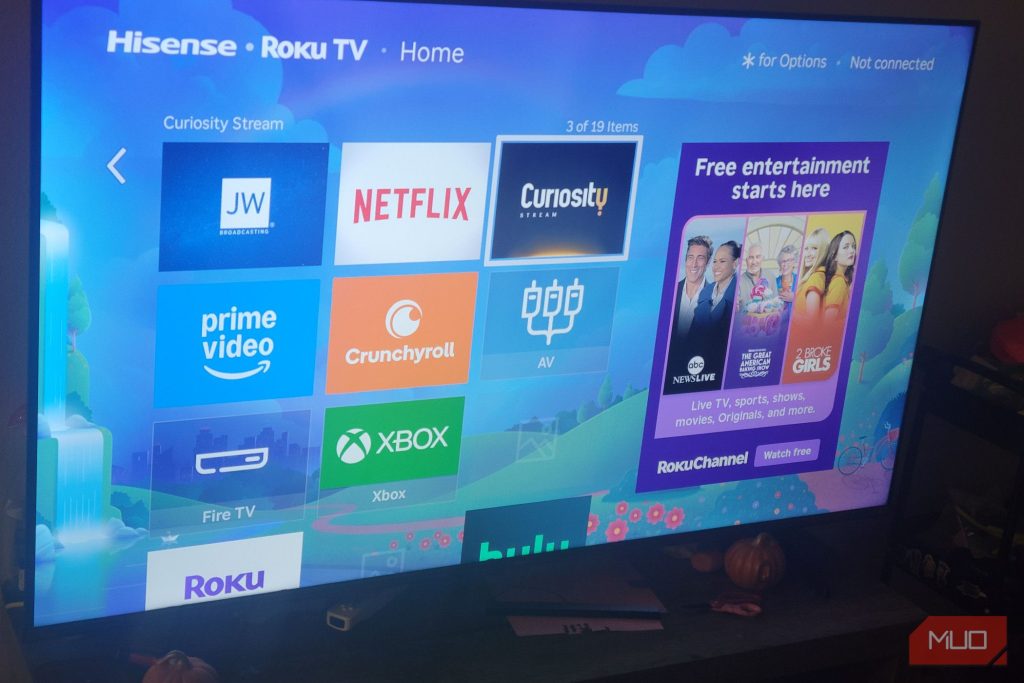
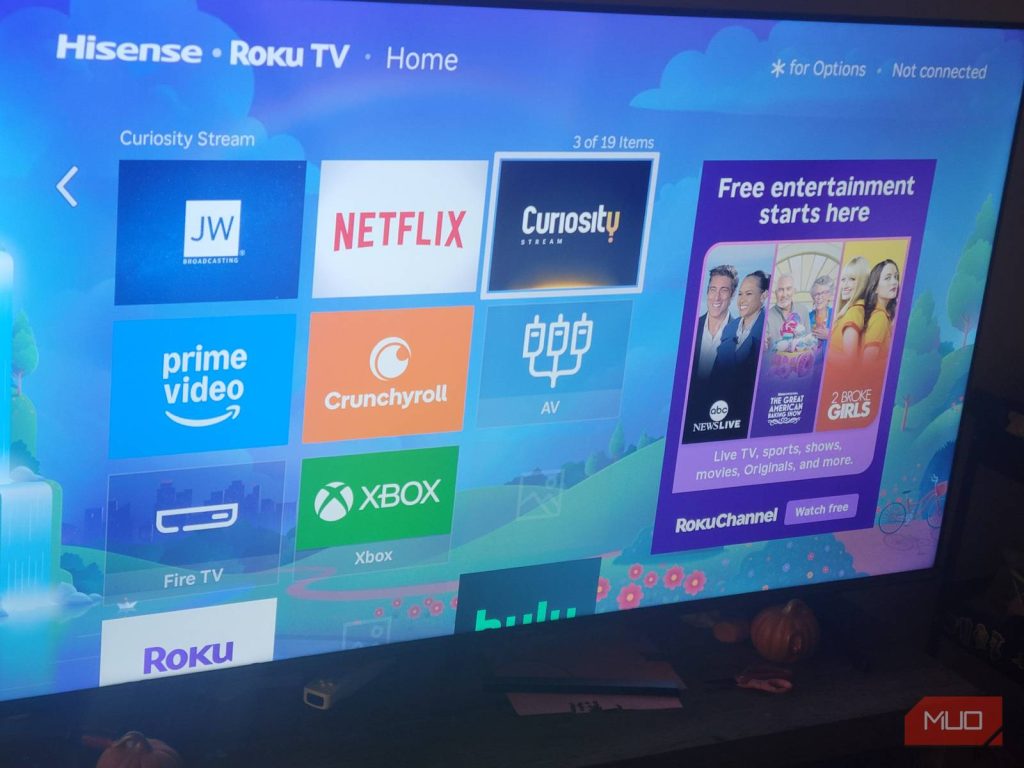
Les mises à jour récentes de Roku OS ont introduit une rangée de suggestions en haut de l’écran d’accueil. Celle-ci peut proposer un contenu déjà visionné ou recommander un titre. Ce bloc peut être masqué dans Paramètres > Écran d’accueil en désactivant la ligne de recommandations, ce qui rétablit une disposition limitée aux applications.
La disposition des applications reste modifiable : en maintenant enfoncée la touche centrale de la télécommande, puis en déplaçant l’application avec les touches directionnelles, il est possible d’ordonner le menu selon ses usages. Cette personnalisation place en tête les applications les plus utilisées plutôt que les choix suggérés par la plateforme.
Ce qui est établi et ce qui reste ouvert
Les quatre réglages décrits sont documentés et accessibles dans les menus du système Roku OS : limitation du suivi publicitaire et de l’ACR, égalisation du volume, One-Touch Play et masquage des recommandations. Leur emplacement exact peut varier selon le modèle d’appareil et la version du système ; l’égalisation du volume, notamment, se trouve sous Mode volume ou Réglages sonores selon le cas. Aucune mesure d’impact, aucune donnée de performance et aucun calendrier de déploiement ne sont fournis pour ces fonctionnalités.