
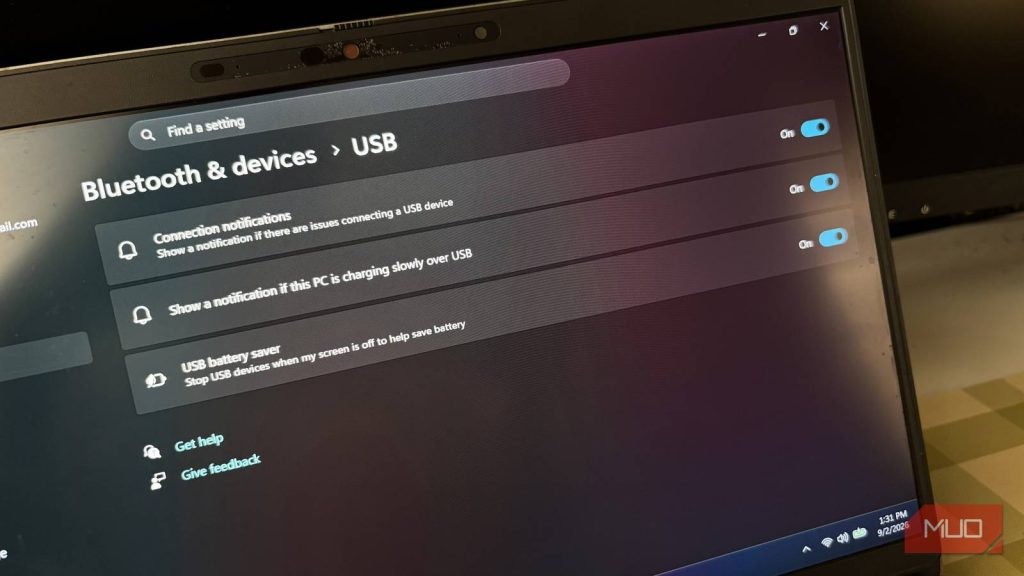
Des souris, hubs et disques externes peuvent se déconnecter puis se reconnecter sans raison apparente sous Windows 11, alors qu’ils restent branchés. Ce comportement survient fréquemment après une réinstallation du système, car celle-ci rétablit les paramètres par défaut, notamment l’économie d’énergie appliquée aux ports USB.
Le principe de la suspension sélective
Windows peut couper temporairement l’alimentation de ports ou de périphériques USB qu’il juge inactifs. Sur un ordinateur portable, cette fonction vise à prolonger l’autonomie de la batterie : une souris, un clavier, un disque externe ou un hub qui ne semble rien faire n’a pas besoin de consommer en permanence.
Le problème tient au calendrier choisi par le système. Windows peut considérer qu’un disque externe est inactif au milieu d’un transfert de fichier, ou couper une souris pendant une courte pause. Le périphérique se reconnecte parfois en quelques secondes, mais l’interruption reste gênante, et il faut dans certains cas le débrancher puis le rebrancher pour qu’il redevienne fonctionnel.
Deux emplacements de réglage selon la version
L’emplacement du réglage dépend de la version de Windows 11 installée. Sur les versions récentes, l’option apparaît dans l’application Paramètres, sous Bluetooth et appareils, puis USB, où l’interrupteur d’économie d’énergie USB peut être désactivé directement.
Sur des versions plus anciennes, la fonction porte le nom de suspension sélective USB et n’est accessible que dans le Panneau de configuration. Le chemin est le suivant : Options d’alimentation, puis modifier les paramètres du mode de gestion de l’alimentation, puis modifier les paramètres d’alimentation avancés. Dans la fenêtre qui s’ouvre, il faut déployer Paramètres USB, puis Suspension sélective USB, et passer la valeur sur Désactivé avant de valider.
Vérifier aussi la gestion par périphérique
Modifier le réglage global ne suffit pas toujours. Windows conserve une gestion d’alimentation individuelle pour chaque appareil. Dans le Gestionnaire de périphériques, accessible par un clic droit sur le bouton Démarrer, la catégorie Contrôleurs de bus USB liste les concentrateurs racine et génériques. Pour chacun, les propriétés peuvent proposer un onglet Gestion de l’alimentation contenant la case Autoriser l’ordinateur à éteindre ce périphérique pour économiser l’énergie.
Décocher cette case sur les concentrateurs concernés complète la désactivation globale. Tous les appareils n’exposent pas les mêmes options, car fabricants et pilotes varient. Il est déconseillé de modifier à l’aveugle chaque paramètre USB : mieux vaut cibler les hubs réellement impliqués dans les déconnexions.
Portée et limites de la manipulation
Une fois l’économie d’énergie USB désactivée, les périphériques ne devraient plus subir cette mise en veille automatique. Cette mesure ne corrige toutefois pas tous les cas de déconnexion. Des câbles défectueux, des ports endommagés ou des pilotes obsolètes produisent les mêmes symptômes.
La piste reste pertinente lorsque les appareils fonctionnent normalement la plupart du temps et ne se déconnectent que par intermittence. Dans ce cas, le contrôle des paramètres de gestion d’alimentation constitue une première vérification simple avant d’envisager un problème matériel.
- Confirmé : Windows peut suspendre des ports ou appareils USB pour économiser l’énergie.
- Confirmé : le réglage se fait dans Paramètres ou dans le Panneau de configuration selon la version.
- Confirmé : le Gestionnaire de périphériques offre un second niveau de contrôle par concentrateur.
- Inconnu : aucun diagnostic matériel ne peut être établi à distance pour un cas particulier.