
Windows regorge de fonctions utiles mais souvent cachées. De la saisie vocale au verrouillage automatique en passant par l’extraction de texte d’image, ces outils peuvent transformer votre façon de travailler. Découvrez comment les activer et les utiliser concrètement.
Saisie vocale et commandes vocales
La saisie vocale de Windows permet de transformer vos paroles en texte instantanément. Pour l’activer, appuyez sur la touche Windows + H et commencez à parler. La reconnaissance est étonnamment précise et propose même une ponctuation automatique optionnelle qui insère virgules, points et points d’interrogation selon le flux de la parole. Cet outil est précieux pour rédiger rapidement des mails, des documents ou des notes sans solliciter vos doigts. Vous pouvez également utiliser des commandes vocales pour naviguer dans le système, une extension logique pour les grands utilisateurs de la dictée.
Extraction de texte depuis des images
Besoin de copier du texte depuis une capture d’écran ou une photo ? L’application Photos intégrée à Windows propose un bouton « Scanner le texte » : ouvrez l’image, cliquez sur ce bouton, puis sélectionnez le texte détecté et copiez-le avec Ctrl+C. L’outil Capture d’écran intègre une fonction OCR similaire, ce qui évite le recours à des logiciels tiers. Une fonctionnalité pratique pour les documents scannés ou les photos de tableaux blancs.
Historique du presse-papiers
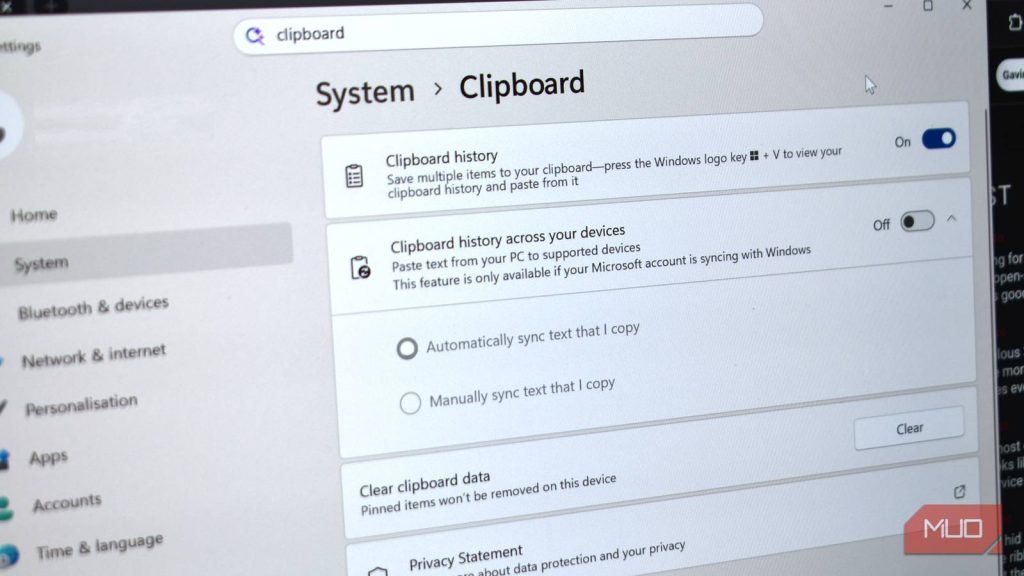
L’historique du presse-papiers est une fonctionnalité désactivée par défaut mais très utile. Appuyez sur Windows + V pour l’activer, puis chaque élément copié (texte, lien, image) est mémorisé dans une liste consultable à tout moment avec le même raccourci. Il est possible d’épingler les entrées fréquentes et de synchroniser le presse-papiers entre plusieurs PC via Paramètres > Système > Presse-papiers. Fini les allers-retours pour retrouver une copie ancienne.
Bureaux virtuels et multitâche
Les bureaux virtuels créent des espaces de travail séparés pour chaque projet. Avec Windows + Tab, ouvrez la vue des tâches puis cliquez sur « Nouveau bureau ». Basculez entre les bureaux avec Windows + Ctrl + Flèche gauche ou droite. Chaque bureau fonctionne indépendamment, comme des écrans séparés : un pour le travail, un pour les loisirs, un pour la recherche. Cela réduit les distractions et organise le multitâche.
Gestes du pavé tactile personnalisables
Les pavés tactiles des laptops supportent des gestes avancés : glisser trois doigts pour changer d’application, quatre doigts pour changer de bureau, trois doigts vers le bas pour minimiser toutes les fenêtres, pincer pour zoomer, etc. Ces gestes se personnalisent dans Paramètres > Bluetooth et appareils > Pavé tactile > Gestes avancés. Une fois maîtrisés, ils accélèrent la navigation.
Verrouillage dynamique via Bluetooth
La fonction Dynamic Lock verrouille automatiquement votre PC lorsque vous vous éloignez. Après avoir couplé votre téléphone en Bluetooth, activez l’option dans Paramètres > Comptes > Options de connexion > Verrouillage dynamique. Si le téléphone sort de portée, Windows considère que vous êtes absent et verrouille l’écran. Idéal pour la sécurité en open space.
Le menu caché Win+X
Un clic droit sur le bouton Démarrer ou Windows + X ouvre un menu secret donnant accès au Gestionnaire de périphériques, à la Gestion des disques, au Gestionnaire des tâches, aux Options d’alimentation et à d’autres outils système. Ce raccourci évite des recherches longues dans les paramètres.
Partage à proximité et autres astuces
Le partage à proximité (Nearby Sharing) envoie des documents, photos ou liens vers un PC Windows voisin via Bluetooth ou Wi-Fi. Activez-le dans Paramètres > Système > Partage à proximité, puis utilisez le menu contextuel « Partager ». Pour fermer une application qui ne répond plus, activez « Terminer la tâche » dans Paramètres > Système > Pour les développeurs : un clic droit sur l’icône de l’application dans la barre des tâches affiche alors « Terminer la tâche ». Enfin, survolez l’icône du haut-parleur et utilisez la molette de la souris pour ajuster le volume instantanément.
Ces fonctions, souvent désactivées par défaut, méritent d’être explorées. Elles sont toutes intégrées et ne nécessitent aucun logiciel supplémentaire. Certaines, comme le verrouillage dynamique ou l’historique du presse-papiers, demandent une configuration initiale mais apportent un gain de confort immédiat.